Iklan
thumbnail

Belajar HTML Dasar Materi 1: Pengenalan HTML

Posted by Unknown on Monday, August 17, 2015

Jika anda ingin mempelajari web programing, langkah pertama adalah mempelajari  HTMLHTML adalah dasar dari semua halaman web yang kita lihat di Internet. Tetapi,apa sebenarnya HTML? dalam materi pertama Belajar HTML Dasar ini kita akan Berkenalan Dengan HTML.

Pengertian HTML
Cara Melihat Source Code HTML
HTML adalah singkatan dari Hypertext Markup Language.Penulisannya menggunakan text biasa yang di rangkup dengan tag HTML. Untuk Membuatnya kita hanya perlu menyiapkan Program / Aplikasi Text Editor Seperti Notepad { Windows }dan Gedit {Linux Dan Mac } Disebut hypertext karena di dalam HTML sebuah text biasa dapat mempunyai berbagai fungsi, kita dapat membuatnya menjadi link yang dapat berpindah dari satu halaman ke halaman lainnya dengan hanya meng-klik text tersebut. Kemampuan text inilah yang dinamakan hypertext, walaupun pada implementasinya nanti tidak hanya text yang dapat dijadikan link
.Disebut Markup Language karena bahasa HTML menggunakan tanda (mark), untuk menandai bagian-bagian dari text. Misalnya, text yang berada di antara tanda tertentu akan menjadi tebal, dan di antara tanda lainnya akan tampak besar. Tanda ini akan kita kenal di HTML sebagai tag.
Jika anda ingin melihat bagaimana sebenarnya HTML, silahkan klik kanan halaman ini, dan pilih View Page Source (di Browser Mozilla Firefox atau Google Chrome) dan akan tampil sebuah halaman baru yang merupakan kode HTML dari halaman ini. Jika anda merasa terintimidasi dengan kode-kode tersebut, anda tidak sendiri, saya juga mengalaminya. Namun, kita akan mempelajarinya SLOW SAJA.....
HTML merupakan bahasa dasar pembuatan web. Disebut dasar karena dalam membuat web, jika hanya menggunakan HTML, tampilan web kita akan terasa hambar. Terdapat banyak bahasa pemograman web yang ditujukan untuk memanipulasi kode HTML, seperti JavaScript dan PHP. Namun sebelum anda belajar JavaScript maupun PHP, memahami HTML merupakan hal yang paling awal.
HTML bukan bahasa pemograman (programming language), tetapi bahasa markup (markup language), hal ini terdengar sedikit aneh, tapi jika anda telah mengenal bahasa pemograman lain, dalam HTML tidak akan ditemukan struktur yang biasa di temukan dalam bahasa pemograman seperti IF, LOOP, maupun variabelHTML hanya sebuah bahasa struktur yang fungsinya untuk menandai bagian-bagian dari sebuah halaman.
Selain HTML, dikenal juga xHTML yang merupakan singkatan dari eXtensible Hypertext Markup LanguagexHTML merupakan versi tambahan dari HTML. Untuk tahap ini anda boleh menyebut bahwa xHTML itu juga HTML (Perbedaannya akan kita bahas tutorial Belajar HTML Lanjutan nanti)
File HTML harus dijalankan dari aplikasi web browser. Dalam tutorial belajar HTML dasar selanjutnya, kita akan membahas tentang Fungsi Web Browser.
August 17, 2015
thumbnail

Event Dengan Kode Program Visual Basic

Posted by Unknown on Thursday, December 4, 2014

      Pemrograman visual bersifat event-driver, yang artinya program bekerja berdasarkan event yang terjadi ketika suatu object diberikan aksi misalkan tombol ditekan, option dipilih, atau setelah mengetikkan sesuatu pada text kemudian di tekan [Enter]. Untuk membuat event ini tinggal click pada komponen dari tampilan user interface yang sudah dibuat.
Contoh 3:
Event Dengan Kode Program Visual BasicPada tampilan contoh 2, click pada form (bagian kosong yang tidak digunakan komponen-komponen lainnya), maka akan muncul tampilan seperti gambar berikut:

Perhatikan gambar , ketika form di-click maka akan muncul event Load, ini disebabkan event default untuk form adalah load. Dan secara otomatis di bagian kode program sudah disediakan fungsi untuk event load pada form yang tertulis:
                Private Sub Form_Load()
                End Sub
Di dalam fungsi ini dituliskan kode program. Kode program ini dijalankan ketika form dipanggil. Event ini bisa diganti di bagian [Event], perhatikan bahwa event pada setiap komponen termasuk form jumlahnya banyak, tinggal dipilih sesuai kebutuhan aplikasi.
Contoh 4:
Pada tampilan contoh 2, click pada command1, sehingga muncul event pada bagian kode program sebagai berikut:
                 Private Sub Command1_Click()
                 End Sub
Tambahkan program pada kode program ini sehingga menjadi:
                 Private Sub Command1_Click()
                 Label2.Caption = Text1.Text
                 End Sub
Program ini berarti bahwa apa yang diketikkan pada text1 akan ditampilkan pada label2.
Kemudian click pada command2, dan tambahkan kode program sehingga menjadi:
                 Private Sub Command2_Click()
                 End
                 End Sub
Perintah End, berarti program keluar dan selesai.
Simpan form dan project ini dengan cara pilih menu [File] >> [Save Project], beri nama form dengan formLatihan21 dan nama project dengan projectLatihan21.
Jalankan dengan menekan ikon Run () pada toolbar. Masukkan nama anda pada text1, dan tekan tombol Ok.dan lihat apa yang terjadi
December 04, 2014
thumbnail

Mengatur Property Visual Basic

Posted by Unknown on


Mengatur Property Visual Basic

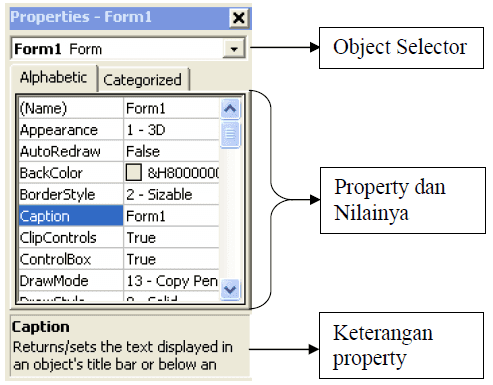
    Property pada tampilan antar muka Visual Basic terletak di sebelah kanan, seperti gambar:


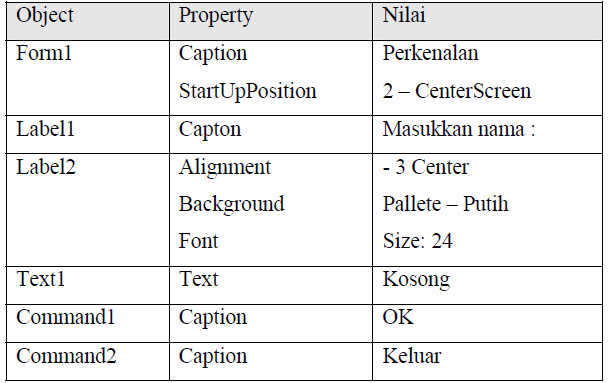
Contoh 2:Pada contoh 1 di atas, komponen-komponen yang sudah digunakan adalah Label1, Label 2, Text1, Command1 dan Command2. Atur property masing-masing komponen tersebut sebagai berikut, sehingga menghasilkan tampilan seperti gambar
Mengatur Property Visual Basic

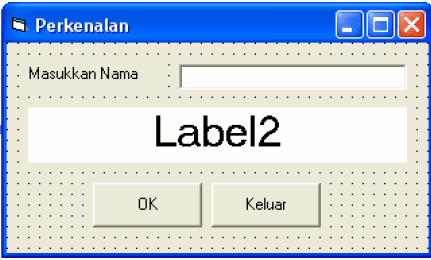
Hasil form setelah propertynya di atur adalah:
Mengatur Property Visual Basic
Masing-masing komponen mempunyai property yang berbeda dan jumlahnya banyak, tetapi ada beberapa property yang sering digunakan pada setiap komponen, antara lain [Caption]. Property yang sering digunakan untuk Form antara lain:
• Name: menyatakan nama obyek form yang sangat berguna untuk memanggil dan menyimpan form.
• Caption: digunakan untuk memberikan title pada form.
• StartUpPosition: digunakan untuk meletakkan form ketika form tersebut dipanggil atau aktif. Ada empat pilihan yaitu: Manual, CenterOwner, CenterScreen, Windows Default,
December 04, 2014
thumbnail

Membuat User Interface VISUAL BASIC

Posted by Unknown on


Buat project baru dengan StandartEXE untuk membuat User Interface sederhana dengan melibatkan komponen Label, Textbox dan CommandButton yang ada di Toolbox pada sebelah kiri dari antar muka Visual Basic seperti gambar 2.1 dan gambar :

     
Membuat User Interface VISUAL BASICPemrograman Visual Basic adalah suatu pemrograman visual, dimana pembuatan program dilakukan menggunakan media visual atau sering disebut dengan user-interface. Yang artinya bahwa pembuatan program berdasarkan tampilan yang dihasilkan program, dengan kode-kode program (Script) diletakkan masing-masing komponen.
Contoh 1:

   Gunakan komponen-komponen seperti pada gambar tadi untuk membuat form pada gambar berikut:
Membuat User Interface VISUAL BASIC

    Untuk mengatur letaknya tinggal menggunakan “drag & drop” dengan mouse. Program ini belum selesai karena masih perlu pengaturan property dan penambahan event pada masing-masing komponen untuk dapat memberikan tampilan yang dapat diterima oleh user dan dapat menjalankan proses.

December 04, 2014
thumbnail

Membuat Project Baru VB

Posted by Unknown on Tuesday, December 2, 2014


Membuat Project Baru VB

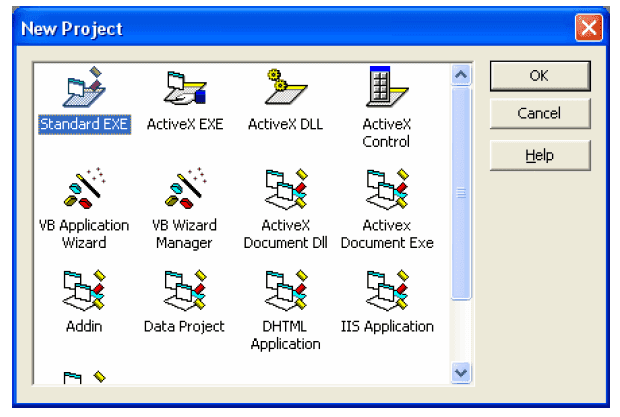
     Untuk memulai pembuatan program aplikasi di dalam Visual Basic, yang dilakukan adalah membuat project baru. Project adalah sekumpulan form, modul, fungsi, data dan laporan yang digunakan dalam suatu aplikasi. Membuat projrct baru dapat dilakukan dengan memilih menu [File] >> [New Project] atau dengan menekan ikon [new project] pada Toolbar yang terletak di pojok kiri atas. Setelah itu akan muncul konfirmasi untuk jenis project dari program aplikasi yan akan dibuat seperti terlihat pada gambar berikut.
      Visual Basic 6.0 menyediakan 13 jenis project yang bisa dibuat seperti terlihat pada gambar 1.3 di atas. Ada beberapa project yang biasa digunakan oleh banyak pengguna Visual Basic, antara lain:
(1) Standard EXE: Project standar dalam Visual Basic dengan komponen-komponen standar. Jenis project ini sangat sederhana, tetapi memiliki keunggulan bahwa semua komponennya dapat diakui oleh semua unit komputer dan semua user meskipun bukan administrator. Pada buku ini akan digunakan project Standard EXE ini, sebagai konsep pemrograman visualnya.
(2) ActiveX EXE: Project ini adalah project ActiveX berisi komponen-komponen kemampuan intuk berinteraksi dengan semua aplikasi di sistem operasi windows.
Membuat Project Baru VB(3) ActiveX DLL: Project ini menghasilkan sebuah aplikasi library yang selanjutnya dapat digunakan oleh semua aplikasi di sistem operasi windows.
(4) ActiveX Control: Project ini menghasilkan komponen-komponen baru untuk aplikasi Visual Basic yang lain
(5) VB Application Wizard: Project ini memandu pengguna untuk membuat aplikasi secara mudah tanpa harus pusing-pusing dengan perintah-perintah pemrograman.
(6) Addin: Project seperti Standard EXE tetapi dengan berbagai macam komponen tambahan yang memungkinkan kebebasan kreasi dari pengguna.
(7) Data project: Project ini melengkapi komponennya dengan komponen-komponen database. Sehingga bisa dikatakan project ini memang disediakan untuk keperluan pembuatan aplikasi database.
(8) DHTML Application: Project ini digunakan untuk membuat aplikasi internet pada sisi client (client side) dengan fungsi-fungsi DHTML.
Membuat Project Baru VB(9) IIS Application: Project ini menghasilkan apliaksi internet pada sisi server (server side) dengan komponen-komponen CGI (Common Gateway Interface).Selanjutnya pilih Standard EXE dan tekan [Ok]. Lalu muncul tampilan dari Standard Exe seperti pada gambar 1.1. Dengan demikian project sudah siap dibuat. Dalam pembuatan project sebelumnya double click pada form yang terbuat maka adak terlihat jendela tersembunyi (hidden windows) yang berupa jendela untuk pembuatan program atau jendela kode (code windows). Hal ini Dapat dilakukan dengan cara memilih ikon jendela form atau jendela kode yang ada di [Project Explorer]. Hal ini dapat dilihat pada gambar

     Pada jendela form, pengguna dalam membangun tampilan dari program aplikasi yang akan dibuat dengan mengatur komponen-komponen baik letak, properti dan eventnya. Untuk mengambil suatu komponen dari [Toolbox] dapat dilakukan dengan click komponen tersebut, kemudian clik atau tarik pada posisi yang benar pada form. Sebagai contoh mengambil label dari Toolbox dapat dilakukan dengan cara seperti gambar
Langkah-langkah mengambil label dari toolbox untuk dipasangkan dalam form adalah sebagai berikut:
(1) Click ikon [Label] pada [ToolBox]
Membuat Project Baru VB(2) Pindahkan ke posisi dimana label itu akan diletakkan
(3) Clik dan tarik sampai ukurannya benar lalu lepaskan
Catatan:
Jangan lupa untuk mengatur property name dari setiap komponen yang digunakan, karena name merupakan identitas obyek yang akan digunakan dalam menulis program.
Modul


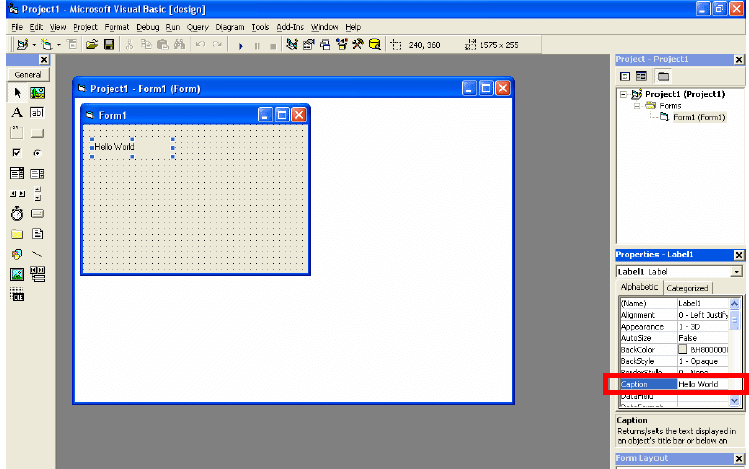
Langkah berikutnya adalah memberikan teks pada label, misalkan “Hello world”, maka piliha properti Caption, dan isi dengan Hello world. Hasil tampilan program adalah sebagai berikut:
Membuat Project Baru VB
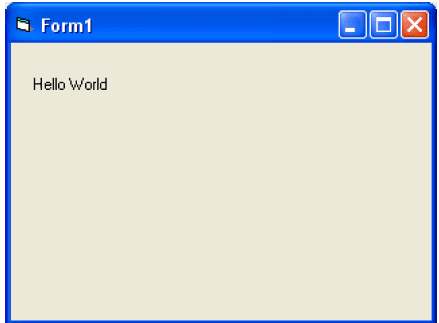
Dan untuk menjalankan program click ikon Run () pada toolbar atau pilih menu [Run] >> [Start], atau dengan tekan tombol [F5]. Sehingga hasil program adalah:
Membuat Project Baru VB


December 02, 2014
thumbnail

Konsep Dasar Pemrograman Dalam Visual Basic 6.0

Posted by Unknown on


Konsep Dasar Pemrograman Dalam Visual Basic 6

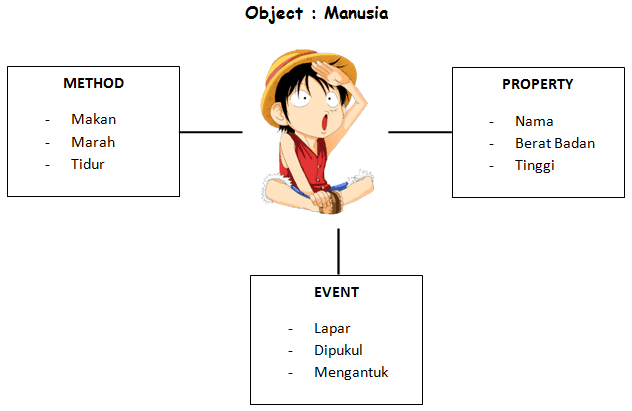
     Konsep dasar pemrograman Visual Basic 6.0, adalah pembuatan form dengan mengikuti aturan
pemrograman Property, Metode dan Event. Hal ini berarti:
(1) Property: Setiap komponen di dalam pemrograman Visual Basic dapat diatur propertinya sesuai dengan kebutuhan aplikasi. Property yang tidak boleh dilupakan pada setiap komponen adalah “Name”, yang berarti nama variabel (komponen) yang akan digunakan dalam scripting. Properti “Name” ini hanya bisa diatur melalui jendela Property, sedangkan nilai peroperti yang lain bisa diatur melalui script seperti
Command1.Caption=”Play”
Text1.Text=”Visual Basic”
Label1.Visible=False
Timer1.Enable=True
(2) Metode: Bahwa jalannya program dapat diatur sesuai aplikasi dengan menggunakan metode pemrograman yang diatur sebagai aksi dari setiap komponen. Metode inilah tempat untuk mengekpresikan logika pemrograman dari pembuatan suatu prgram aplikasi.
(3) Event: Setiap komponen dapat beraksi melalui event, seperti event click pada command button yang tertulis dalam layar script Command1_Click, atau event Mouse Down pada picture yang tertulis dengan Picture1_MouseDown. Pengaturan event dalam setiap komponen yang akan menjalankan semua metode yang dibuat.
December 02, 2014
thumbnail

Interface Antar Muka Visual Basic 6.0

Posted by Unknown on


Interface Antar Muka Visual Basic 6.0

   Interface antar muka Visual Basic 6.0, berisi menu, toolbar, toolbox, form, project explorer dan property seperti terlihat pada gambar berikut:
   Pembuatan program aplikasi menggunakan Visual Basic dilakukan dengan membuat tampilan aplikasi pada form, kemudian diberi script program di dalam komponen-komponen yang diperlukan. Form disusun oleh komponen-komponen yang berada di [Toolbox], dan setiap komponen yang dipakai harus diatur propertinya lewat jendela [Property].
Menu pada dasarnya adalah operasional standar di dalam sistem operasi windows, seperti membuat form baru, membuat project baru, membuka project dan menyimpan project. Di samping itu terdapat fasilitas-fasilitas pemakaian visual basic pada menu. Untuk lebih jelasnya Visual Basic menyediakan bantuan yang sangat lengkap dan detail dalam MSDN.
     Toolbox berisi komponen-komponen yang bisa digunakan oleh suatu project aktif, artinya isi komponen dalam toolbox sangat tergantung pada jenis project yang dibangun. Komponen standar dalam toolbox dapat dilihat pada gambar berikut ini.
Toolbox

December 02, 2014
thumbnail

Download Visual Basic 6.0 Enterprise Edition Full Version

Posted by Unknown on

Download Visual Basic 6.0 Enterprise Edition Full Version

Microsoft Visual Basic merupakan sebuah bahasa pemrograman yang bersifat event driven dan menawarkan Integrated Development Environment ( IDE ) visual untuk membuat program aplikasi berbasis sistem operasi Microsoft Windows dengan menggunakan model pemrograman Common Object Model ( COM ). Visual Basic merupakan turunan bahasa BASIC dan menawarkan pengembangan aplikasi komputer berbasis grafik dengan cepat, akses ke basis data menggunakan Data Access Objects ( DAO ), Remote Data Objects ( RDO ), atau ActiveX Data Object ( ADO ), serta menawarkan pembuatan kontrol ActiveX dan objek ActiveX. Beberapa bahasa skrip seperti Visual Basic for Applications ( VBA ) dan Visual Basic Scripting Edition ( VBScript ), mirip seperti halnya Visual Basic.

Fasilitas Pada Visual Basic 6.0 Enterprise Edition Full Version : 

  1. Menu merupakan daftar perintah-perintah yang dikelompokkan dalam kriteria tertentu yang berfungsi untuk melaksanakan sebuah perintah. Visual Basic 6 terdapat tiga belas menu utama yaitu File, Edit, View, Project, Format, Debug, Run, Query, Diagram, Tools, Add-In, Windows dan Help.
  2. Toolbar merupakan kumpulan tombol yang dapat melakukan sebuah perintah dengan cepat. Fungsi toolbar hampir sama dengan menu hanya toolbar berbentuk tombol-tombol yang susunannya tidak secara bertingkat. Contoh toolbar tersebut antara lain Add Form, Menu Editor, Save, Cut, Copy dan lain sebagainya.
  3. Form adalah tempat untuk meletakkan objek-objek yang digunakan untuk melaksanakan perintah yang diberikan. Pada bagian kanan atas form terdapat tombol Minimize, Maximize/Restore dan Close yang digunakan untuk mengatur tampilan jendela form.
  4. Window Code adalah jendela tempat menuliskan kode program. Semua kode perintah ditulis pada jendela ini. Pada bagian Window Code terdapat fasilitas kode editing yang cukup lengkap
  5. Toolbox adalah kumpulan objek yang digunakan untuk kontrol pada sebuah program. Toolbox terdiri atas beberapa tool yang kemudian ditempatkan pada sebuah form. Toolbox terdiri dari Pointer, Label, Image, Frame dan lain sebagainya.
  6. Project Explorer digunakan untuk melihat bagian-bagian proyek pembuatan aplikasi. Bagian-bagian tersebut dapat berupa project, form, data environment dan data report. Project Explorer ini berbentuk menu tree sehingga mempermudah dalam pengaksesannya. Pada jendela explorer terdapat tiga tombol kontrol tampilan antara lain Window Code untuk menampilkan kode, Window Project untuk menampilkan dalam bentuk visual dan Toggle Folder untuk pengelompokan jenis objek.
  7. Window Properties menampilkan semua properti dari obyek yang digunakan. Kita dapat mengubah setiap properti dari objek yang ada melalui jendela ini.
  8. Windows Form Layout digunakan mengatur letak form pada layar monitor.

Bagi kalian yang ingin mencobanya silahkan klik link download di bawah ini.


Download
Visual Basic 6.0 Enterprise Edition Full Version

Pasword : TjaSuk777 
December 02, 2014
thumbnail

Mengenal Visual Basic 6.0

Posted by Unknown on Monday, December 1, 2014


Mengenal Visual Basic 6.0

Bahasa Basic pada dasarnya adalah bahasa yang mudah dimengerti sehingga pemrograman di dalam bahasa Basic dapat dengan mudah dilakukan meskipun oleh orang yang baru belajar membuat program. Hal ini lebih mudah lagi setelah hadirnya Microsoft Visual Basic, yang dibangun dari ide untuk membuat bahasa yang sederhana dan mudah dalam pembuatan scriptnya (simple scripting language) untuk graphic user interface yang dikembangkan dalam sistem operasi Microsoft Windows.
Visual Basic merupakan bahasa pemrograman yang sangat mudah dipelajari, dengan teknik pemrograman visual yang memungkinkan penggunanya untuk berkreasi lebih baik dalam menghasilkan suatu program aplikasi. Ini terlihat dari dasar pembuatan dalam visual basic adalah FORM, dimana pengguna dapat mengatur tampilan form kemudian dijalankan dalam script yang sangat mudah.
Ledakan pemakaian Visual Basic ditandai dengan kemampuan Visual Basic untuk dapat berinteraksi dengan aplikasi lain di dalam sistem operasi Windows
dengan komponen ActiveX Control. Dengan komponen ini memungkinkan penguna untuk memanggil dan menggunakan semua model data yang ada di dalam sistem operasi windows. Hal ini juga ditunjang dengan teknik pemrograman di dalam Visual Basic yang mengadopsi dua macam jenis pemrograman yaitu Pemrograman Visual dan Object Oriented Programming (OOP).
Visual Basic 6.0 sebetulnya perkembangan dari versi sebelumnya dengan beberapa penambahan komponen yang sedang tren saat ini, seperti kemampuan pemrograman internet dengan DHTML (Dynamic HyperText Mark Language), dan beberapa penambahan fitur database dan multimedia yang semakin baik. Sampai saat buku ini ditulis bisa dikatakan bahwa Visual Basic 6.0 masih merupakan pilih pertama di dalam membuat program aplikasi yang ada di pasar perangkat lunak nasional. Hal ini disebabkan oleh kemudahan dalam melakukan proses development dari aplikasi yang dibuat.
December 01, 2014
thumbnail

DAFTAR ISI

Posted by Unknown on

DAFTAR ISI
December 01, 2014
thumbnail

Download Anime One Piece Episode 009 Bahasa Indonesia

Posted by Unknown on Saturday, July 26, 2014


One Piece Episode 009 Subtitle IndonesiaNami akhirnya bersedia bergabung dengan Luffy. Tujuannya bukanlah untuk bergabung tapi agar mendapatkan uang lebih banyak. Bagaimanapun juga Luffy tetap menganggapnya telah bergabung. Sekarang mereka bertiga bersiap pergi ke Grand Line. Sebelum itu Nami mengusulkan untuk mencari kapal yang lebih baik maka mereka berlabuhlah ke sebuah pulau, saat akan memasuki pulau mereka dihadang oleh seseorang yang mengaku penguasa lautan yang memiliki 80 juta anak buah? Siapakah dia? Silakan klik link di bawah ini untuk mengunduh One Piece Episode 009 Subtitle Indonesia.


July 26, 2014
thumbnail

Download Anime One Piece Episode 008 Spesial Bahasa Indonesia

Posted by Unknown on

One Piece Episode 008 spesial Subtitle Indonesia

Buggy yang episode sebelumnya dihajar Luffy karena berani merusak topi kesayangan Luffy, akhirnya menceritakan kenapa ia sangat membenci Shanks. Di episode ini sedikit menceritakan tentang masa lalu Buggy dan Shanks. Nah bagi yang ingin bernostalgia silakan klik link di bawah ini untuk mengunduh One Piece Episode 008 Subtitle Indonesia.

July 26, 2014
thumbnail

Mengenal,Membuat dan Menggunakan Array (larik) di Pemrograman JAVA

Posted by Unknown on

Mengenal,Membuat dan Menggunakan Array (larik)  di Pemrograman JAVA
array, gampangnya adalah wadah dari sekumpulan sesuatu, nah sesuatu itu bisa berupa kata – kata atau angka atau yang lain, nah kata – kata itu adalah String dan angka itu bisa berupa integer (angka bulat-> 123) atau double, float (angka koma koma -> 3,2). biar lebih mudah saya kasih gambarnah terdapat sebuah kotak dengan sekat, anggap saja kotak ini adalah sebuah kereta dan dibagi menjadi beberapa gerbong, bisa dilihat jumlah gerbong adalah 6 dan penomoran gerbong harus dimulai dari NOL. maka gerbong yang terakhir adalah 5 atau jumlah gerbong dikurang 1. kalau dalam array berarti array kita berkapasitas 6 dan indexnya dimulai dari 0 sampai 5 atau kapasitas – 1. mudah kan? seperti itulah array.
lalu apa yang dimaksud dengan X????? sekarang perhatikan gerbong tadi, sudah jelas x itu adalah isi dari gerbongnya, yang perlu di ingat dalam array adalah jenis dari x harus sama. misal jika x adalah manusia maka x yang lain pun harus manusia, tidak boleh bercampur!! begitu juga array, jika salah satu X nya adalah angka maka yang lain juga angka, tidak boleh ada kata – kata. nah kita coba ini sekarang, array kita menjadisekarang sudah jelas, array kita berisi kumpulan String (array of String), semuanya harus String. lalu coba kita buat lagi seperti ininah,, sekarang array kita berisi angka bulat atau integer. sekarang pertanyaannya bagaimana cara membuatnya di java?? oke mari kita coba buat. ingat semuanya harus dimulai dari membuat Kelas dulu dalam percobaan kita, buatlah kelas dengan nama ArrayTest, buat saja dengan netbeans atau eclipse, jika menggunakan netbeans bisa lihat cara membuat kelas. berikut ini adalah contoh kode awalnya
public class ArrayTest{

}
oke, sebuah kelas sudah jadi, karena ini cuma test maka langsung saja buat method main agar bisa di eksekusi (run).
public class ArrayTest{
public static void main(String[] args){

}
}
nah sebuah kelas dengan method main sudah jadi, lalu kita coba membuat 2 array, yang berisi String dan integer seperti contoh diatas.
Cara mendeklarasikan array
  • String[] kumpulanString = new String[6],  berarti kita punya kotak dengan kapasitas 6 namun hanya boleh diisi String
  • int[] kumpulanInt = new Int[6], kalau yang ini hanya boleh di isi integer(angka bulat)
Cara mengisi Array
kita kan sudah membuat kotak – kotaknya, sekarang tinggal kita isi kotaknya untuk kotak pertama kita isi dengan
kumpulanString[0] = "perkenalkan";
kumpulanString[1] = "nama";
kumpulanString[2] = "saya";
kumpulanString[3] = "adalah";
kumpulanString[4] = "lahardi";
kumpulanString[5] = "alkawero";
kotak yang harus diisi String sekarang sudah di isi sesuai dengan nomer indexnya yang dimulai dari NOL. lalu kita isi kotak kedua dengan cara yang sama, namun isinya harus angka.
kumpulanInt[0] = 121;
kumpulanInt[1] = 2324;
kumpulanInt[2] = 300;
kumpulanInt[3] = 343;
kumpulanInt[4] = 12;
kumpulanInt[5] = 50;
nah seperti itulah caranya untuk mengisi array, sekarang kita coba kode lengkapnya
1
2
3
4
5
6
7
8
9
10
11
12
13
14
15
16
17
18
19
20
public class ArrayTest{
  public static void main(String[] args){
String[] kumpulanString = new String[6];
int[] kumpulanInt = new int[6];
 
kumpulanString[0] = "perkenalkan";
kumpulanString[1] = "nama";
kumpulanString[2] = "saya";
kumpulanString[3] = "adalah";
kumpulanString[4] = "lahardi";
kumpulanString[5] = "alkawero";
 
kumpulanInt[0] = 121;
kumpulanInt[1] = 2324;
kumpulanInt[2] = 300;
kumpulanInt[3] = 343;
kumpulanInt[4] = 12;
kumpulanInt[5] = 50;
}
}
Yak. kita sudah punya array yang sudah ada isinya Full!!! kita bisa rubah – rubah kapasitasnya sesuai mau kita, namun sekali kita sudah set 6! maka kita tidak bisa lagi merubahnya menjadi 8, harus tetap 6. sekarang bagaimana cara mengeluarkan atau mencetak atau memakai isinya ?
Contoh penggunaan array
  • mencetak isi array
jika kita ingin mencetak isi dari kumpulanString, misal kita ingin mencetak kata “alka”, kita lihat saja kata itu ada di index (nomer) berapa? yak betul!! ada di index ke – 4. berarti cara mencetaknya adalah
System.out.println(kumpulanString[4]);
jadi deh dia tercetak, kalau mau mencetak angka 50??
 System.out.println(kumpulanInt[5]);
jadi deh mencetak angka 50. gampang kan, sekarang kita coba dengan kode lengkapnya
1
2
3
4
5
6
7
8
9
10
11
12
13
14
15
16
17
18
19
20
21
22
23
24
public class ArrayTest{
  public static void main(String[] args){
String[] kumpulanString = new String[6];
int[] kumpulanInt = new int[6];
 
kumpulanString[0] = "perkenalkan";
kumpulanString[1] = "nama";
kumpulanString[2] = "saya";
kumpulanString[3] = "adalah";
kumpulanString[4] = "lahardi";
kumpulanString[5] = "alkawero";
 
kumpulanInt[0] = 121;
kumpulanInt[1] = 2324;
kumpulanInt[2] = 300;
kumpulanInt[3] = 343;
kumpulanInt[4] = 12;
kumpulanInt[5] = 50;
 
System.out.println(kumpulanString[4]);
System.out.println(kumpulanInt[5]);
 
}
}
jadi deh.. tinggal di run dengan menekan [shift + f6].
  • mengambil nilai array dan memasukkan ke variabel lain
misal kita ingin menjumlahkan 300 + 12 , maka kodenya
int a=kumpulanInt[4];
int b=kumpulanInt[3];
int c=a+b;
System.out.println(c);
gampang kan? sekarang coba tulis juga kodenya agar bisa menjumlahkan. lalu bagaimana jika kita ingin membuat tulisan “lahardi alkawero” ? caranya juga sama kok
String as=kumpulanString[3];
String bs=kumpulanString[5];
String cs = ""+a+b;
System.out.println(c);
hehe mudah kan?
Mendeklarasikan Array sekaligus mengisi array
kita sudah belajar caranya deklarasi array juga cara mengisinya, tapi ada cara lain untuk deklarasi sekaligus mengisi berikut kodenya
1
2
String[] kumpulanString = {"perkenalkan","nama","saya","adalah","lahardi","alkawero"};
int[] kumpulanInt = {121,2324,300,343,12,50};
nah kode diatas ini sudah langsung memasukkan item – itemnya ke dalam array.
July 26, 2014